


你有没有想过,当你用Final Cut Pro X(简称FCPX)剪辑完一段精彩绝伦的视频后,如何将它完美地导出,让它在大屏幕上绽放光彩呢?别急,今天就来手把手教你如何导出视频,让你的作品从FCPX顺利过渡到世界舞台!
一、选择导出格式
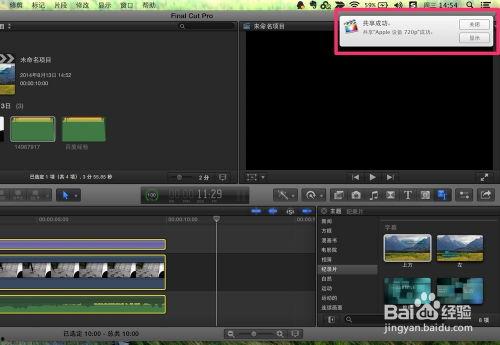
首先,你得知道,导出视频的第一步是选择合适的格式。FCPX支持多种视频格式,比如H.264、ProRes、DNxHD等。那么,哪个格式最适合你呢?
- H.264:这是最常用的格式,适合网络分享和在线视频平台。
- ProRes:如果你需要高质量的输出,ProRes是个不错的选择。它支持无损压缩,适合后期制作和编辑。
- DNxHD:适用于高清视频,适合专业制作。
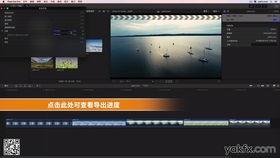
根据你的需求,选择合适的格式吧!
二、设置导出参数
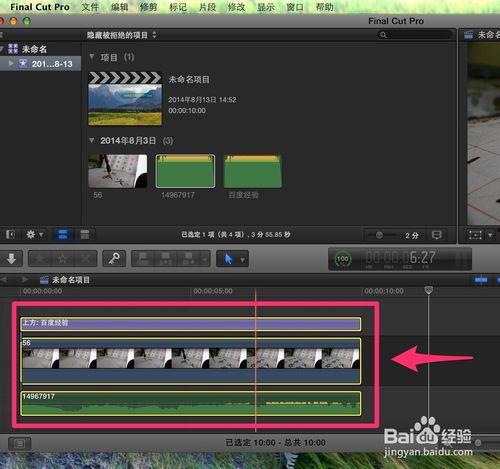
选定了格式后,接下来就是设置导出参数了。FCPX提供了丰富的参数选项,以下是一些关键参数:
- 分辨率:选择你想要的分辨率,比如1920x1080(全高清)或1280x720(高清)。
- 帧率:根据你的视频内容选择合适的帧率,比如24fps、30fps或60fps。
- 编码:选择合适的编码方式,比如H.264、ProRes或DNxHD。
- 音频:设置音频格式、采样率、通道数等。
这些参数会影响视频的质量和兼容性,所以要根据实际情况进行调整。
三、导出视频
设置好参数后,就可以导出视频了。以下是导出视频的步骤:
1. 点击“文件”菜单,选择“导出”。
2. 在弹出的窗口中,选择“媒体”。
3. 点击“导出”按钮,选择保存位置和文件名。
4. 点击“导出”按钮,开始导出视频。
导出过程中,你可以查看进度和剩余时间。耐心等待,你的作品即将诞生!
四、优化导出速度
有时候,导出视频的过程可能会比较慢,特别是对于大型项目。以下是一些优化导出速度的方法:
- 关闭不必要的后台程序:在导出视频时,关闭其他后台程序可以释放CPU和内存资源。
- 使用固态硬盘:与机械硬盘相比,固态硬盘的读写速度更快,可以显著提高导出速度。
- 调整渲染设置:在FCPX中,你可以调整渲染设置,比如降低渲染质量,以加快导出速度。
试试这些方法,让你的视频导出速度飞起来!
五、导出视频后的注意事项
导出视频后,还有一些注意事项:
- 检查视频质量:导出完成后,打开视频文件,检查视频质量是否满足要求。
- 备份文件:将导出的视频文件备份到安全的地方,以防丢失。
- 分享作品:将你的作品分享到社交媒体或视频平台,让更多人欣赏你的才华。
现在,你已经掌握了FCPX导出视频的技巧,快来试试吧!相信你的作品一定会大放异彩!
文章声明:以上内容(如有图片或视频在内)除非注明,否则均为青青草视视频精彩上线原创文章,转载或复制请以超链接形式并注明出处。
本文作者:admin本文链接:https://qqcmfzaixsp.com/post/828.html